
Externe Grafikkarte Test: Die 3 besten externe Grafikkarten im Vergleich
Willst du, dass dein Laptop wie ein Gaming-PC läuft?
Wusstest du, dass die Schnittstelle oft mehr drosselt als die GPU?
Eine externe grafikkarte braucht Bandbreite, Strom und starke Kühlung fuer stabile FPS.
Finde Setups, die Leistung, Lautstaerke und Aufrüstbarkeit vereinen.
Die besten externen Grafikkarten

- ⚠️ WICHTIG Bitte prüfen Sie vor dem Kauf, ob Ihr Gerät USB 4.0 oder OCuLink unterstützt und kompatibel ist.
- 【800-W-Netzteil integriert, 500 W maximale GPU-Leistung】Die AOOSTAR AG02 eGPU-Dockingstation ist eine hochwertige externe GPU-Dockingstation mit einem stabilen 800-W-Netzteil, das die meisten gängigen Desktop-Grafikkarten mit bis zu 500 W Dauerleistung versorgt. Sie unterstützt einen globalen Weitbereich von 100–240 V Wechselstrom ohne Längenbeschränkung für GPUs und ermöglicht so, dass auch Desktop-GPUs in voller Größe Gaming- und Rendering-Leistung auf Desktop-Niveau in Laptops und Mini-PCs bieten.
- 【Hinweise zur GPU-Stromversorgung und -Einrichtung】Dieses externe GPU-Gehäuse verfügt über drei 8-Pin-GPU-Stromanschlüsse und ist mit den meisten Grafikkarten bis zu einer Leistungsaufnahme von 500 W kompatibel. Für High-End-GPUs mit 12VHPWR-/12V-2x6-Schnittstellen wird ein zusätzliches, passendes Adapterkabel benötigt, das nicht im Lieferumfang enthalten ist. Bei Problemen mit der Einrichtung, den Treibern oder der Kompatibilität wenden Sie sich bitte an den AOOSTAR-Support.
- 【64 Gbit/s OCuLink 4.0 + 100 W USB4 Reverse Charging】Ausgestattet mit der standardmäßigen OCuLink 4.0 x4-Schnittstelle bietet diese Karte eine hohe Bandbreite von 64 Gbit/s, um Übertragungsengpässe zu beseitigen und die Leistung externer GPUs für flüssiges AAA-Gaming, 4K/8K-Bearbeitung, 3D-Modellierung und KI-Berechnungen zu maximieren. Der vollfunktionsfähige USB4-Anschluss unterstützt 100 W Reverse Charging, um kompatible Laptops, Mini-PCs und Mobilgeräte gleichzeitig bei längerer, intensiver Nutzung mit Strom zu versorgen.
- 【Breite Kompatibilität mit Windows 11】Das AOOSTAR eGPU-Gehäuse ist für Laptops, Mini-PCs, Desktop-PCs und Handheld-Gaming-Geräte mit Windows 11 22H2 oder höher konzipiert. Der PCIe x16-Grafikkartensteckplatz ist für Desktop-GPUs in voller Größe geeignet. Nicht empfohlen für Legion Go, Xbox Ally X/Z2 Extreme, RX 9070 XT, RTX 5090/5090D und nicht unterstützte Mac-Systeme. Die Kompatibilität hängt vom Host-Gerät, Controller, BIOS, Firmware, GPU-Modell, Kabel und Treiber ab.

- Lieferumfang: 1 x OCuLink SFF-8612 PCIe Enclosure Dock, 1 x SFF-8611 OCuLink-Kabel (100 cm / 39.4 in), 1 x Schrauben. (Hinweis: GPU und Netzteil sind nicht im Lieferumfang enthalten.)
- Funktionalität: Erweitern Sie die Displayleistung von miniPC, Laptop GPU extern und anderen kompakten Computern mit diesem externen GPU-Dock. Es wandelt die OCuLink eGPU-Schnittstelle in PCIe x16 mit PCIe 4.0x4 Bandbreite (64 Gbit/s) um, was kleinen tragbaren Geräten die gleiche High-End-Grafikleistung wie PCs in voller Größe bietet.
- 【Kompatibilität】Unterstützt AMD-, Intel- und NVIDIA-Karten, einschließlich Gaming und professionelle GPUs. Ideal für Gaming, 3D-Modellierung, Rendering und KI-Workloads. Dieses egPU-Dock, externe GPU für Laptops und OCuLink-Dock nutzen native PCIe-Passthrough für die meisten PCIe-Geräte und bieten eine höhere Bandbreite und geringere Latenz als Thunderbolt.
- 【Verkabelung】Kommt mit einem 100.1 cm OCuLink Adapter, Stecker auf Stecker SFF-8611, 0,5 mm dünnes flexibles Kabel. Vollständige Abschirmung und EMI-Unterdrückung sorgen dafür, dass Ihr externes GPU-Gehäuse, das EPU-Gehäuse und die OCuLink eGPU bei intensiven Spielen oder Rendern stabil bleiben, wodurch Interferenzen und Signalverlust reduziert werden.
- 【Design】Verfügt über eine unabhängige Seitenhalterung, um die ATX-Leistung und die GPU sicher zu halten, verhindert Wackeln für einen stabilen Betrieb. Das offene Rahmen-Design unterstützt jede GPU-Größe, wodurch es vielseitig für externe Grafikkarten für Mini-PC, GPU-Dock und EPU-OCuLink-Setups ist.

- KOMPATIBILITÄT: Nur mit Windows kompatibel und unterstützt nicht macOS, ChromeOS oder Linux; arbeitet mit allen Windows X86/X64/ARM-Plattformen: Intel, AMD und Snapdragon X Copilot+ PC; Administratorrechte erforderlich, für Treiberinstallation
- PRODUKTIVITÄT STEIGERN: Mit dem USB zu HDMI Monitor-Adapter können Sie Ihren Desktop erweitern, indem Sie einen HDMI-Monitor an Ihren Laptop oder Desktop-Computer anschließen; ideal für Ihren Arbeitsplatz im Büro oder bei der Arbeit von zu Hause aus
- REISEFREUNDLICH: Externe Grafikkarte mit leichtem, kompaktem Design, die über den USB-Bus mit Strom versorgt wird und kein zusätzliches Netzteil benötigt (USB Bus Powered)
- PERFORMANCE: USB 5Gbps zu HDMI Hub Konverter (1x USB-A Stecker zu 1x HDMI Buchse) bietet 1920x1200 (1080p) 60Hz Video, 2ch Audio (über HDMI) und 2.4in (6cm) Kabellänge
- DIE BEVORZUGTE WAHL DES IT PRO: Entwickelt und erstellt für IT Pros, ist dieser USB Typ-A zu HDMI Adapter dongle für 3 Jahre unterstützt, einschließlich eines lebenslangen kostenlosen mehrsprachigen technischen Kundendienstes (24/5)

- Fügen Sie Ihrem PC/Mac über einen USB-A- oder USB-C-Anschluss eine HDMI- oder DisplayPort-Audio-/Video-Konnektivität hinzu.
- Genießen Sie außergewöhnliche USB-Videoleistung mit Unterstützung für Videoauflösungen bis zu 4K bei 30 Hz
- Eingebaute GPU
- Inhaltsadaptive Technologie zur Verringerung der CPU-Last
- Spiegeln oder erweitern Sie Ihr Display für verschiedene Zwecke
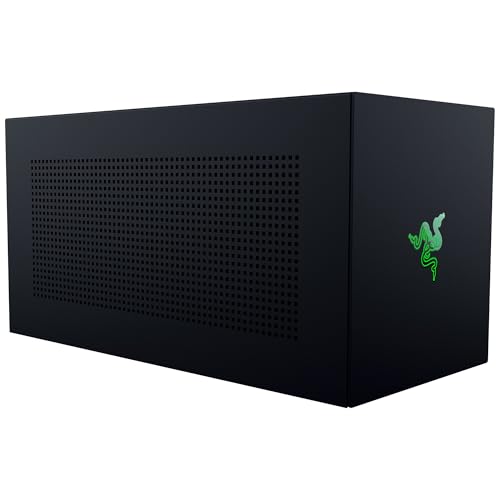
- Desktop-GPU Ready - für mehr Leistung auf Ihrem Notebook: Entwickelt für den Anschluss von PCIe-Desktop-Grafikkarten mit bis zu 3,5 Steckplätzen, verhelfe deinem Notebook zu einem enormen Leistungsschub, indem du die neuesten NVIDIA GeForce und AMD Radeon GPUs anschließen.
- Thunderbolt 5 Leistung der nächsten Generation - bis zu 2x mehr Bandbreite als Thunderbolt 4: Mit einer ultraschnellen Bandbreite von bis zu 80 Gbit/s erlebst du die reibungslose Leistung einer Thunderbolt 5-Verbindung, die deine anspruchsvollsten kreativen Anwendungen und AAA-Spiele mit Leichtigkeit bewältigt.
- Multi-Device-Kompatibilität - für Thunderbolt-Laptops, USB 4-Handhelds und mehr: Von Thunderbolt-4- und Thunderbolt-5-Laptops bis hin zu USB-4-Gaming-Handhelds: Integriere den Razer Core X V2 nahtlos in dein Setup und verwandel dein System im Handumdrehen in ein Gaming- oder Kreativkraftwerk (Laptops und andere Geräte benötigen einen Thunderbolt-4-, -5- oder USB-4-Anschluss mit Unterstützung für externe Grafik (eGFX)).
- Eine bequeme Typ-C-Verbindung - für eine optimierte Einrichtung: Schließe dein Razer Core X V2 einfach über das mitgelieferte Thunderbolt 5-Kabel an dein Gerät an und nutzen ihn überall - Aktiviere den Grafik-Boost in der Sekunde, in der du ihn brauchst, und ziehe einfach den Stecker ab, wenn du fertig bist (Informationen zur eGPU-Unterstützung finden Sie in der technischen Dokumentation des Herstellers Ihres Laptops oder Host-Geräts).
- Modulare GPU- und Stromversorgungsunterstützung - für die Zukunftssicherheit Ihres Systems: Upgrade mit der neuesten GPU und ATX-Netzteil - oder recycel eine ältere Karte mit PCIe Gen 4-Unterstützung - die schnelle, werkzeuglose Installation mit den mitgelieferten Rändelschrauben sorgt dafür, dass dein System immer auf dem neuesten Stand ist und gut läuft.
Checkliste: Was macht eine gute Externe Grafikkarte aus?
- Schnittstellen – Prüfe Thunderbolt- oder USB-C-Unterstützung, Bandbreite und PCIe-Lanes, damit deine externe grafikkarte maximale Leistung liefert. Achte auf Kompatibilität mit eGPU-Gehäusen und hochwertigen Kabeln für geringe Latenz und stabile Verbindung (siehe Gaming Laptop Test).
- GPU-Leistung – Vergleiche GPU-Kerne, Taktfrequenz und VRAM, um zu wissen, ob die externe GPU deine Spiele in nativer Auflösung angetrieben kann. Beachte auch reale Rasterleistung und Raytracing-Fähigkeiten für langfristigen Nutzen.
- Stromversorgung – Achte auf ausreichende Stromversorgung und Kompatibilität des Netzteils beim Anschluss der externen grafikkarte; schaue nach externen Stromanschlüssen, 12V/PCIe-Inputs und Effizienz (siehe PC Netzteil Test), damit Stabilität und Turbo-Modi nicht eingeschränkt werden.
- Kühlung – Prüfe das Kühlkonzept: aktive Luftkühlung, Heatpipes oder großes Kühlblech im Gehäuse reduzieren Throttling bei langen Sessions. Achte auf Geräuschpegel und ob das Grafik-Dock die Luftzirkulation behindert.
- Aufrüstbarkeit – Prüfe Treiber- und Firmware-Support sowie Hot-Swap-Fähigkeit, damit du das externe Grafikmodul später upgraden kannst. Achte auf erreichbare PCIe-Steckplätze, BIOS-Kompatibilität und einfache Montage für langfristige Investition — das gilt auch für eine Externe Soundkarte.
Häufig gestellte Fragen
Was ist das wichtigste Kriterium beim Kauf?
Prüf zuerst Schnittstelle und Bandbreite (Thunderbolt/USB‑C, PCIe‑Lanes); sie bestimmt reale GPU-Leistung, Latenz und FPS mehr als die Karte. Bei „externe grafikkarte“ ist das entscheidend.
Wie wichtig sind Stromversorgung und Kühlung für eine externe GPU?
Sehr wichtig: Ausreichende Stromzufuhr und gutes Kühlkonzept verhindern Throttling, erhalten Turbo-Taktraten und reduzieren Lautstaerke; achte auf externe Stromanschlüsse, effizientes Netzteil und Luftzirkulation.
Lässt sich die Grafiklösung später einfach aufrüsten?
Das hängt vom Gehäuse ab: Achte auf Treiber-/Firmware-Support, Hot‑Swap‑Fähigkeit, erreichbare PCIe‑Steckplätze und BIOS‑Kompatibilität, damit du das externe Grafikmodul später unkompliziert wechseln kannst.

Vincent Herrmann
Vincent ist Gaming-Enthusiast und Technikexperte für PC- und Konsolen-Setups und teilt seine besten Tipps zu Mäusen, Tastaturen, Monitoren, Headsets und Streaming-Equipment.
Bei Fragen schreibe mir eine E-Mail.
Keine Kommentare vorhanden