Kurz gesagt:
Am PC öffnest du Einstellungen, System, Sound, wählst unter Eingabe dein Headset und klickst in den Eigenschaften auf "Test starten". Bleibt alles still, prüfst du zuerst Stummschalter und Datenschutz. Auf der PS5 findest du Mikrofon und Pegel im Control Center unter Mikro, auf der Xbox unter Lautstärke und Audioausgabe.
"Hörst du mich?" ist wahrscheinlich der häufigste Satz in jedem Voice-Chat. Ein Headset-Mikrofon, das nicht oder nur leise überträgt, hat fast immer eine banale Ursache: falsches Eingabegerät, Stummschaltung am Kabel oder ein fehlendes Häkchen im Datenschutz von Windows.
Ich zeige dir, wie du das Mikrofon in Windows 11 testest, den Pegel richtig einstellst, Discord prüfst und auf PS5 und Xbox die passenden Menüs findest. Am Ende steht eine Liste der typischen Fehler, wenn das Mikrofon einfach nicht will.
Mikrofon in Windows 11 testen
Windows hat einen eigenen Mikrofontest, du brauchst also keine Zusatzsoftware. So beschreibt es auch der Microsoft-Support:
- Headset anschließen und bei Funkmodellen einschalten. Erst dann taucht es als Eingabegerät auf.
- Start, Einstellungen, System, Sound öffnen. Unter Eingabe wählst du dein Headset aus und klickst auf den Pfeil rechts daneben, um die Eigenschaften zu öffnen.
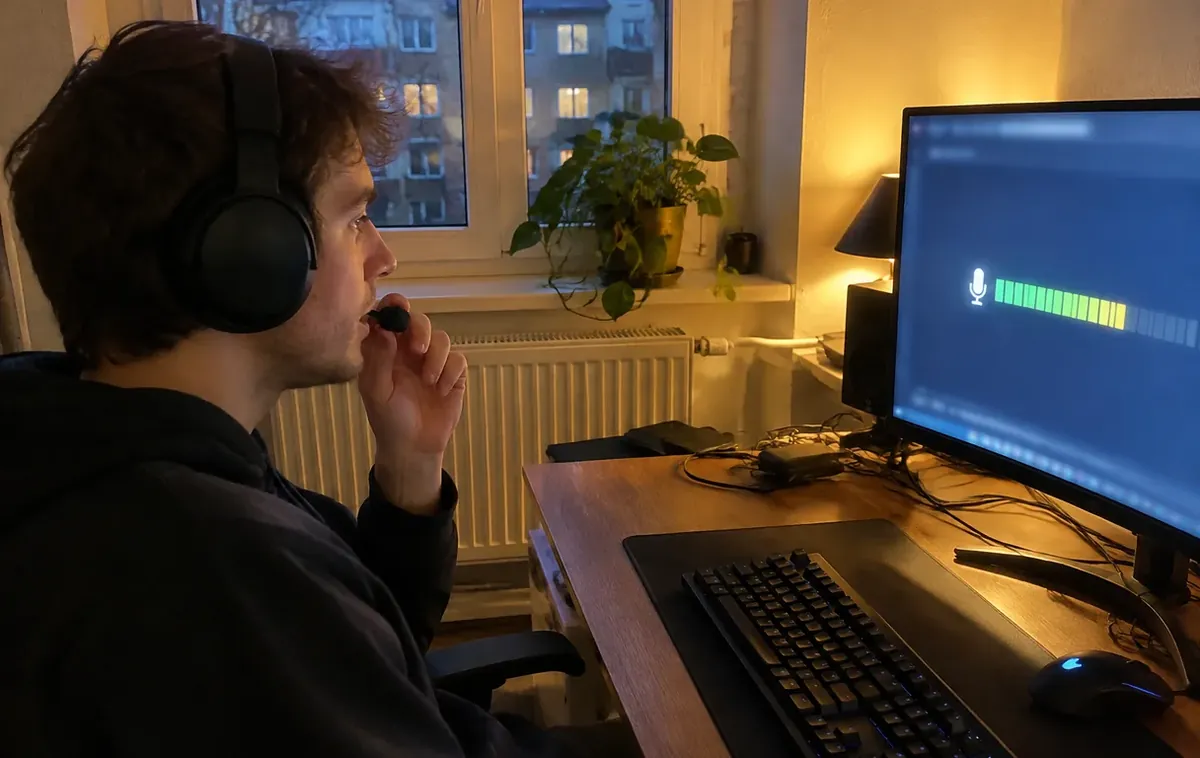
- "Test starten" klicken und in normaler Lautstärke sprechen, danach "Test beenden". Windows zeigt dir, wie stark das Signal ankam.
- Eingabelautstärke anpassen, falls das Ergebnis zu leise oder zu laut ist. Den Schieberegler dafür findest du auf derselben Seite.
Datenschutz: Darf die App überhaupt zuhören?
Funktioniert der Test in Windows, aber nicht im Spiel, liegt es oft an den Berechtigungen. Unter Einstellungen, Datenschutz und Sicherheit, Mikrofon müssen drei Schalter an sein: der Mikrofonzugriff, der Zugriff für Apps und der Zugriff für Desktop-Apps. Klassische Programme wie Discord oder Steam lassen sich dort nicht einzeln freigeben, sondern laufen über den gemeinsamen Schalter für Desktop-Apps, so erklärt es Microsoft.
Den richtigen Pegel einstellen
Ein Mikrofon, das zu leise ist, geht im Spielgeräusch unter. Ist es zu laut, verzerrt deine Stimme bei jedem Ausruf. Stell die Eingabelautstärke so ein, dass normale Sprache deutlich ankommt und lautes Lachen nicht übersteuert. Hilfreich ist auch die Position: Der Mikrofonarm gehört seitlich vor den Mundwinkel, nicht direkt vor die Lippen, sonst landet jeder Atemzug im Chat.
Mikrofon in Discord testen
Discord bringt einen eigenen Test mit. In den Einstellungen unter Sprache und Video wählst du zuerst das Eingabegerät aus. Steht dort "Standard", nimmt Discord das Gerät, das Windows als Standard führt, und das ist nicht immer das Headset. Darunter findest du den Mikrofontest: Ein Klick startet ihn, und Discord spielt dir deine Stimme zurück, so beschreibt es der Discord-Support.
Hören dich andere nicht, obwohl der Test klappt, liegt es meist an der Eingabeempfindlichkeit. Ist sie zu hoch eingestellt, öffnet Discord das Mikrofon bei normaler Stimme nicht. Lass sie automatisch bestimmen oder zieh den Regler so weit, dass deine Stimme zuverlässig erkannt wird. Unter "Erweitert" sitzt die Rauschunterdrückung mit Krisp, die Tastaturklappern und andere Nebengeräusche herausfiltert, wie GameStar erklärt.
Mikrofon auf PS5 und Xbox prüfen
PS5
Die PS5 nimmt USB-Headsets, Funk-Headsets mit eigenem 2,4-GHz-Dongle und Kabel-Headsets am Klinkenanschluss des Controllers. Das Mikrofon stellst du im Control Center ein: PS-Taste drücken, Mikro wählen, dann Eingabegerät und Mikrofonpegel. Sprich dabei und zieh den Pegel so, dass die Anzeige im Bereich "Gut" liegt, so steht es in der PlayStation-Hilfe. Leuchtet oder blinkt die Mute-Taste am Controller, ist das Mikrofon stumm geschaltet.
Xbox Series X und S
An der Xbox funktionieren Kabel-Headsets am Controller und Funk-Headsets mit Xbox-Lizenz. Unter Einstellungen, Allgemein, Lautstärke und Audioausgabe findest du den Headset-Chatmixer und die Mikrofonüberwachung. Steht der Chatmixer ganz auf Spiel, hörst du die anderen nicht mehr, das wird oft mit einem kaputten Mikrofon verwechselt. Klappt der Party-Chat, aber nicht das Spiel, prüf die Chat-Einstellungen im Spiel selbst.
Mikrofon geht nicht: die häufigsten Fehler
- Stummschaltung am Headset: Viele Modelle haben einen Schalter am Kabel oder schalten stumm, wenn du den Mikrofonarm hochklappst.
- Falsches Eingabegerät: Webcam-Mikrofon oder Monitor sind als Standard gesetzt, nicht das Headset.
- Kombistecker am PC: Headsets mit einem vierpoligen Klinkenstecker brauchen an PCs mit getrennten Buchsen für Kopfhörer und Mikrofon einen Y-Adapter.
- Berechtigung fehlt: Der Schalter für Desktop-Apps im Datenschutz ist aus, etwa nach einem großen Windows-Update.
- Gegentest fehlt: Schließ das Headset an ein Handy oder einen anderen Rechner an. Geht es dort, liegt der Fehler an Einstellungen oder Anschluss, nicht am Headset.
USB-Headsets bringen ihre eigene Soundkarte mit und umgehen damit Probleme mit Kombisteckern, eine Auswahl steht in meiner Liste der Gaming-Headsets mit USB. Wenn Nebengeräusche dein Hauptproblem sind, schau dir Modelle in der Liste der Gaming-Headsets mit Noise Cancelling an.
Ich gehe bei Mikrofonproblemen immer stur von außen nach innen vor: Stummschalter, Stecker, Eingabegerät, Datenschutz, App. Meist ist es schon einer der ersten drei Punkte. Wer viel streamt oder in Discord-Runden moderiert, sollte irgendwann über ein eigenes Mikrofon nachdenken. Ein Standmikrofon für Gaming klingt meist deutlich natürlicher als jeder Headset-Arm.
Wenn das Mikrofon läuft und du als Nächstes den Klang im Spiel verbessern willst, lies meinen Ratgeber, ob sich 7.1-Surround beim Headset lohnt.
Meine Checkliste
- Stummschalter und Mikrofonarm am Headset prüfen.
- In Windows unter Sound, Eingabe das Headset auswählen und "Test starten".
- Eingabelautstärke so einstellen, dass normale Sprache klar ankommt.
- Im Datenschutz den Mikrofonzugriff für Apps und Desktop-Apps erlauben.
- In Discord Eingabegerät und Empfindlichkeit prüfen, Mikrofontest laufen lassen.
- Auf PS5 den Pegel im Control Center in den Bereich "Gut" bringen.
- Auf der Xbox Chatmixer und Chat-Einstellungen im Spiel kontrollieren.
Häufige Fragen
Wie kann ich mein Headset-Mikrofon am PC testen?
Über Einstellungen, System, Sound. Dort wählst du unter Eingabe dein Headset, öffnest die Eigenschaften und klickst auf "Test starten". Ist das Ergebnis zu leise, stellst du die Eingabelautstärke höher.
Warum geht mein Headset-Mikrofon am PC nicht?
Meist ist das falsche Eingabegerät gewählt oder die Freigabe im Datenschutz fehlt. Prüf außerdem den Stummschalter am Headset und bei Kombisteckern, ob du einen Y-Adapter brauchst. Ein Gegentest am Handy zeigt, ob das Headset selbst defekt ist.
Warum hört mich auf der PS5 niemand über das Headset?
Oft ist der Controller oder ein anderes Gerät als Eingabe gewählt oder das Mikrofon stumm geschaltet. Öffne im Control Center Mikro, wähle dein Headset und stell den Pegel in den Bereich "Gut". Leuchtet oder blinkt die Mute-Taste am Controller, drück sie einmal.
Wie teste ich mein Mikrofon in Discord?
In den Einstellungen unter Sprache und Video. Dort wählst du das Eingabegerät und startest den Mikrofontest, Discord spielt dir deine Stimme dann zurück. Hört man dich im Gespräch trotzdem nicht, ist die Eingabeempfindlichkeit meist zu hoch eingestellt.
Warum ist mein Headset-Mikrofon so leise?
Meist ist die Eingabelautstärke zu niedrig oder der Mikrofonarm zu weit vom Mund entfernt. Dreh den Pegel in Windows oder auf der Konsole höher und bieg den Arm bis kurz vor den Mundwinkel. Hilft das nicht, prüf, ob eine App die Lautstärke automatisch herunterregelt.
Mein Fazit
Ein Headset-Mikrofon zu testen dauert zwei Minuten: Eingabegerät wählen, Test starten, Pegel anpassen. Geht es danach im Spiel immer noch nicht, sind fast immer Datenschutz, Discord-Empfindlichkeit oder ein Stummschalter schuld.
Auf PS5 und Xbox gilt dasselbe Prinzip, nur in anderen Menüs. Und wenn der Gegentest am Handy auch scheitert, ist es Zeit für ein neues Headset.
Quellen: Microsoft: Mikrofone einrichten und testen, Microsoft: Kamera, Mikrofon und Datenschutz, PlayStation: Audioeinstellungen PS5, Discord: Fehlerbehebung Sprache, GameStar: Krisp in Discord