Kurz gesagt:
Prüf zuerst im Handbuch des Mainboards, welche Formate und Schnittstellen der Steckplatz kann. Dann steckst du die SSD schräg in den Slot, drückst sie flach und schraubst sie am Ende fest, je nach Board mit Schraube oder Klickhalter. Ein Kühlkörper kommt darüber. In Windows erscheint die neue SSD erst, wenn du sie in der Datenträgerverwaltung initialisierst und formatierst.
Eine M.2-SSD ist das Bauteil, das man im PC am schnellsten nachrüsten kann. Kein Kabel, kein Laufwerksschacht, nur ein kleiner Riegel und eine Schraube. Trotzdem landen viele Fragen bei mir, weil die SSD nicht passt, nicht erkannt wird oder im Explorer schlicht fehlt.
Meist liegt das an einer von drei Stellen: falsches Format für den Steckplatz, ein fehlender Abstandshalter oder eine SSD, die in Windows noch nicht eingerichtet ist. Ich gehe mit dir alles der Reihe nach durch, vom Kauf über den Einbau bis zur Einrichtung, und zum Schluss die Erweiterung der PS5.
Was du vor dem Einbau wissen musst
Formfaktor: 2280 und Co.
Die vierstellige Zahl beschreibt die Maße. Die ersten beiden Ziffern sind die Breite, die letzten die Länge in Millimetern. Eine 2280-SSD ist also 22 Millimeter breit und 80 Millimeter lang, so erklären es Dell und Western Digital. Im Desktop ist 2280 der Standard, in Notebooks und Handhelds findest du auch kürzere Formate wie 2230 oder 2242.
M-Key, B-Key, NVMe oder SATA
M.2 ist nur die Bauform. Darüber laufen zwei verschiedene Schnittstellen: das schnelle NVMe über PCIe und das ältere SATA. Schnelle NVMe-SSDs mit vier PCIe-Lanes haben eine M-Key-Kerbe, M.2-SATA-SSDs meist eine B+M-Kerbe. Eine NVMe-SSD funktioniert nicht in einem Steckplatz, der nur SATA kann, und umgekehrt kann ein reiner NVMe-Slot mit einer SATA-SSD nichts anfangen. Welcher Slot was unterstützt, steht im Handbuch des Mainboards. Wer ohnehin neu kauft, findet in meiner Liste der besten Mainboards Modelle mit mehreren schnellen M.2-Steckplätzen.
PCIe-Generation
NVMe-SSDs gibt es für PCIe 3.0, 4.0 und 5.0, mit jeder Generation verdoppelt sich ungefähr die mögliche Übertragungsrate. Die Generationen sind abwärtskompatibel. Samsung gibt seine 990 PRO als PCIe 4.0 x4 an, abwärtskompatibel mit PCIe 3.0 x4. In einem älteren Slot läuft die SSD also, nur eben mit dem Tempo des Slots. Für Spiele ist der Unterschied zwischen 4.0 und 5.0 im Alltag deutlich kleiner als der Sprung von einer Festplatte zur SSD.
M.2-SSD einbauen: Schritt für Schritt
- Strom weg und erden. PC ausschalten, Netzstecker ziehen und kurz ein geerdetes Metallteil berühren, etwa das Gehäuse.
- Steckplatz wählen. Der oberste M.2-Slot ist meist direkt an die CPU angebunden und am schnellsten. Auf manchen Boards schaltet ein belegter M.2-Slot einzelne SATA-Anschlüsse ab, das steht ebenfalls im Handbuch.
- Kühlkörper abnehmen. Viele Mainboards haben über dem Slot eine Metallabdeckung mit Wärmeleitpad. Schrauben lösen, Abdeckung abnehmen und die Schutzfolie vom Pad abziehen.
- Abstandshalter prüfen. Der Abstandshalter oder Klickhalter muss an der Position für deine SSD-Länge sitzen, bei 2280 also bei 80 Millimetern.
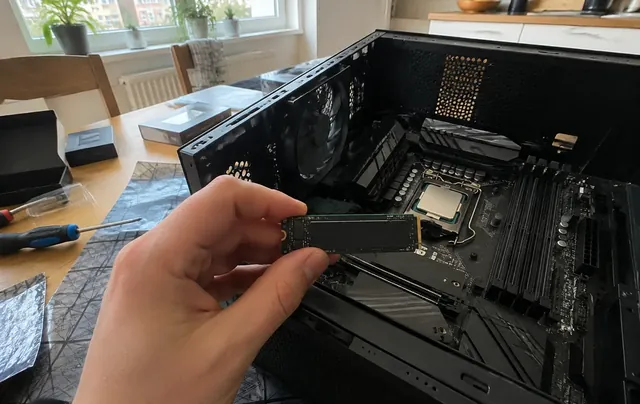
- SSD einstecken. Die SSD am Rand halten, Kerbe am Slot ausrichten und schräg einschieben, bis die Kontakte fast ganz verschwinden. Die SSD steht dann leicht nach oben ab, das ist normal.
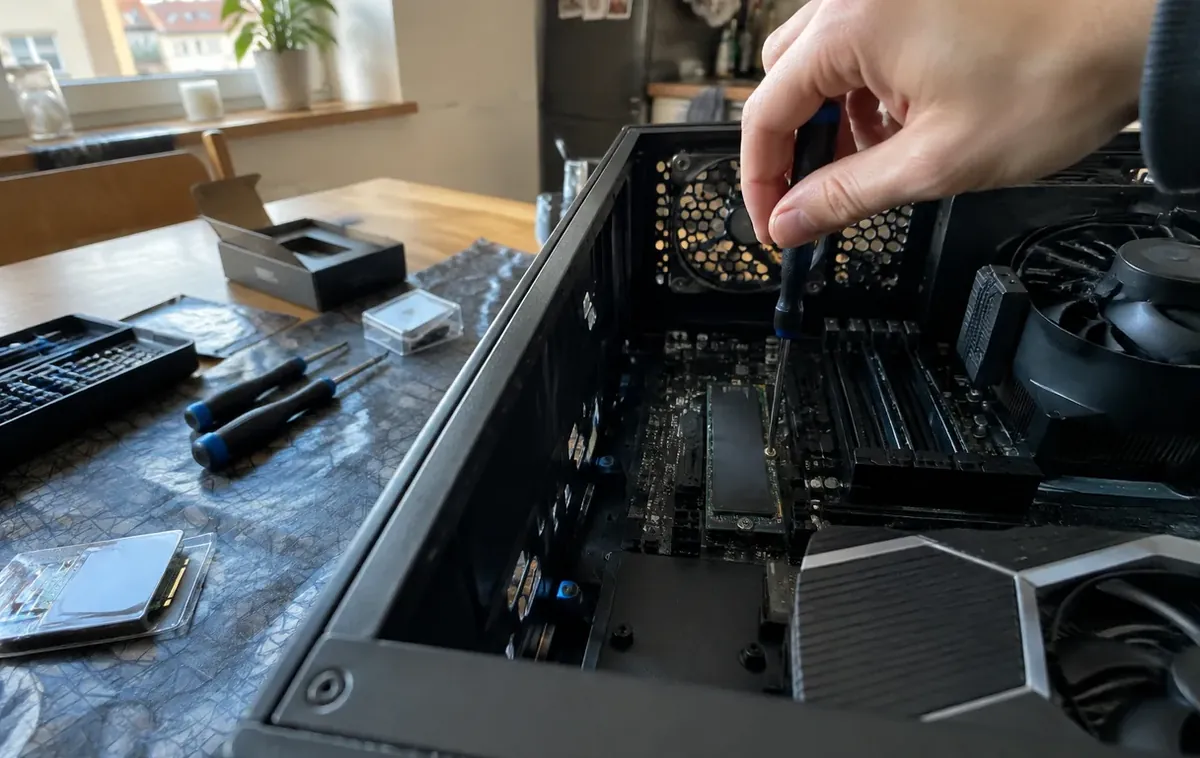
- Flach drücken und befestigen. SSD vorsichtig nach unten drücken und mit der kleinen Schraube oder dem Klickhalter sichern. Die Schraube nur handfest anziehen.
- Kühlkörper wieder drauf. Abdeckung aufsetzen, festschrauben, Gehäuse schließen.
Kühlkörper: ja oder nein?
Schnelle NVMe-SSDs werden unter Dauerlast warm und drosseln dann ihr Tempo. Nutzt dein Mainboard einen eigenen M.2-Kühler, nimm eine SSD ohne eigenen Kühlkörper. Hat dein Board keinen, ist eine SSD mit Kühlkörper oder ein nachgerüsteter Kühler sinnvoll. Beides übereinander passt nicht.
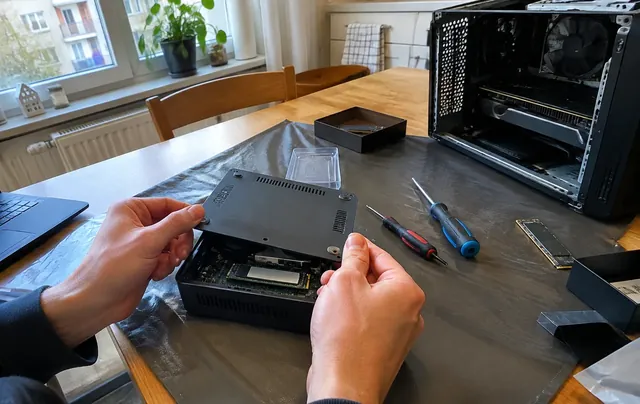
Ich baue M.2-SSDs immer in den obersten Slot mit dem Kühler des Mainboards ein und lege mir vorher das Handbuch daneben. Ein Blick in die Tabelle zur Slotbelegung erspart mir die Überraschung, dass plötzlich zwei SATA-Anschlüsse nicht mehr funktionieren. Bei einem kleinen Mini-PC mit SSD lohnt der Blick ebenso, denn dort ist oft nur Platz für ein kurzes Format.

M.2-SSD wird nicht angezeigt: initialisieren in Windows
Eine neue, leere SSD taucht im Explorer nicht auf, auch wenn sie richtig eingebaut ist. Windows muss sie erst initialisieren. Microsoft beschreibt das so:
- Im Startmenü nach "Festplattenpartitionen erstellen und formatieren" suchen und als Administrator öffnen.
- Die neue SSD wird meist als "Nicht initialisiert" angezeigt. Rechtsklick darauf und "Datenträger initialisieren" wählen.
- Als Partitionsstil GPT belassen, das ist der Standard und für SSDs über 2 TB nötig.
- Rechtsklick auf den nicht zugeordneten Bereich, "Neues einfaches Volume", Laufwerksbuchstaben wählen und mit NTFS formatieren.
Taucht die SSD auch in der Datenträgerverwaltung nicht auf, prüf im BIOS, ob sie erkannt wird. Wird sie dort nicht angezeigt, sitzt sie meist nicht richtig im Slot, oder der Slot unterstützt die Schnittstelle der SSD nicht. Für Backups ist eine externe Festplatte übrigens weiterhin die einfachere Lösung als eine zweite interne SSD.
M.2-SSD in die PS5 einbauen
Die PS5 hat einen freien M.2-Steckplatz zur Speichererweiterung. Laut PlayStation-Support muss die SSD eine PCIe Gen4 x4 M.2 NVMe sein, SATA wird nicht unterstützt. Erlaubt sind 250 GB bis 8 TB in den Formaten 2230 bis 22110, empfohlen werden 5500 MB/s sequenzielles Lesen oder mehr. Ein Kühlkörper ist Pflicht, und die SSD darf mit Kühler höchstens 11,25 Millimeter dick sein.
Vor dem Einbau aktualisierst du die Systemsoftware. Du brauchst einen Kreuzschlitzschraubendreher der Größe 1. Bei den Modellgruppen CFI-2000 und CFI-7000 nimmst du nur eine kleine Abdeckung ab, bei der ersten PS5 mit CFI-1000 die seitliche Abdeckung. Beim ersten Start formatiert die PS5 die SSD, dabei wird alles darauf gelöscht.
Meine Checkliste
- Im Mainboard-Handbuch nachsehen, welches Format und welche Schnittstelle der Slot kann.
- SSD passend kaufen: 2280, M-Key, NVMe, gewünschte PCIe-Generation.
- PC vom Strom trennen und erden.
- Schutzfolie vom Wärmeleitpad des Board-Kühlers abziehen.
- Abstandshalter auf die SSD-Länge setzen, SSD schräg einstecken und festschrauben.
- In der Datenträgerverwaltung initialisieren (GPT) und formatieren.
- Für die PS5: Gen4-NVMe mit Kühlkörper, maximal 11,25 Millimeter dick.
Häufige Fragen
Was muss ich beim Einbau einer M.2-SSD beachten?
Vor allem, dass Format und Schnittstelle zum Steckplatz passen. Die meisten Desktop-Boards nehmen 2280-NVMe-SSDs mit M-Key, manche Slots können aber nur SATA oder teilen sich Leitungen mit SATA-Anschlüssen. Das Handbuch des Mainboards gibt Auskunft.
Welche Schraube brauche ich für eine M.2-SSD?
Eine kleine M.2-Schraube, die beim Mainboard liegt, nicht bei der SSD. Oft ist sie schon im Abstandshalter auf dem Board eingeschraubt. Viele neuere Boards nutzen statt Schraube einen Klickhalter.
Warum wird meine neue M.2-SSD nicht angezeigt?
Meist ist sie noch nicht initialisiert. Öffne die Datenträgerverwaltung, initialisiere die SSD mit GPT und lege ein Volume an. Fehlt sie auch im BIOS, prüf Sitz und Kompatibilität des Slots.
Kann ich eine PCIe-4.0-SSD in einen PCIe-3.0-Slot stecken?
Ja, die Generationen sind abwärtskompatibel. Die SSD läuft dann mit der Geschwindigkeit des älteren Slots, also langsamer als angegeben.
Welche M.2-SSD passt in die PS5?
Eine PCIe Gen4 x4 NVMe-SSD mit 250 GB bis 8 TB und Kühlkörper. Empfohlen sind 5500 MB/s Lesetempo oder mehr, die Dicke darf mit Kühler 11,25 Millimeter nicht überschreiten.
Mein Fazit
Eine M.2-SSD einzubauen, dauert keine zehn Minuten, wenn Format und Schnittstelle passen. Der Blick ins Handbuch des Mainboards ist der wichtigste Schritt, noch vor dem Schraubendreher.
Danach bleibt nur das Einrichten: In Windows einmal initialisieren und formatieren, auf der PS5 erledigt die Konsole das selbst. Und denk an die Schutzfolie auf dem Wärmeleitpad.
Quellen: PlayStation: M.2-SSD in der PS5, Microsoft: Neue Datenträger initialisieren, Dell: M.2-Karten unterscheiden, Western Digital: M.2-Formfaktoren, Samsung: Datenblatt 990 PRO