Kurz gesagt:
Schalte auf der PS5 unter Einstellungen, Bildschirm und Video, Videoausgabe die 120-Hz-Ausgabe auf Automatisch. Dazu brauchst du einen Fernseher mit HDMI 2.1 und 120-Hz-Panel, das mitgelieferte oder ein Ultra-High-Speed-HDMI-Kabel und den richtigen HDMI-Eingang am Fernseher. Im Spiel wählst du dann den Leistungsmodus, denn 120 Hz gibt es nur in Spielen, die das unterstützen.
Die PS5 kann bis zu 120 Bilder pro Sekunde ausgeben, und gerade in Shootern und Rennspielen fühlt sich das deutlich direkter an als 60. Trotzdem landen viele bei 60 Hz, obwohl Konsole und Fernseher mehr könnten. Meist fehlt nur ein Schalter, ein anderes Kabel oder der richtige Anschluss.
120 Hz funktionieren nur, wenn die ganze Kette mitspielt: Spiel, Konsole, Kabel und Fernseher. Ich gehe jede Station mit dir durch, zeige dir die Einstellungen am Fernseher und was du tun kannst, wenn es trotzdem nicht klappt.
Was du für 120 Hz an der PS5 brauchst
- Ein Fernseher oder Monitor mit 120 Hz. Das Panel selbst muss 120 Hz darstellen können. Werbebegriffe für Bewegungsglättung mit hohen Hz-Zahlen sagen darüber nichts aus.
- HDMI 2.1 für 4K mit 120 Hz. HDMI 2.0 hat dafür nicht genug Bandbreite, schreibt HIFI.DE. Viele Fernseher haben zudem nur zwei Eingänge mit vollem HDMI 2.1.
- Das passende Kabel. Sony nennt das beiliegende Kabel oder ein Ultra-High-Speed-HDMI-Kabel. Alte Kabel aus der Schublade schaffen die nötige Bandbreite oft nicht.
- Ein Spiel mit 120-Hz-Modus. Ob ein Spiel 120 Hz nutzt, entscheiden die Entwickler. Erzwingen lässt es sich nicht.
PS5 120 Hz einstellen: so geht es
Die Einstellungen findest du laut PlayStation-Support unter Bildschirm und Video:
- Videoausgabe öffnen. Einstellungen, dann Bildschirm und Video, dann Videoausgabe.
- 120-Hz-Ausgabe aktivieren. Die Option auf Automatisch stellen. Damit gibt die PS5 120 Hz aus, sobald Fernseher und Spiel es unterstützen.
- Auflösung auf Automatisch. So wählt die Konsole selbst die beste Kombination aus Auflösung und Bildrate.
- VRR einschalten. Wenn dein Fernseher variable Bildwiederholraten kann, VRR auf Automatisch stellen.
- Leistungsmodus als Voreinstellung. Unter Einstellungen, Gespeicherte Daten und Spiel-/App-Einstellungen, Spielvoreinstellungen kannst du den Leistungsmodus vorwählen. Spiele, die ihn anbieten, starten dann mit höherer Bildrate statt höherer Auflösung.
Den Fernseher richtig einstellen
Viele Fernseher schalten die volle HDMI-2.1-Bandbreite nicht von selbst frei. Sony weist darauf hin, dass du für HDMI 2.1 möglicherweise die Einstellungen am Fernseher ändern musst. Je nach Marke heißt die Funktion etwa Eingangssignal Plus, HDMI Ultra HD Deep Colour oder erweitertes Signalformat. Aktiviert wird die Funktion meist für jeden HDMI-Eingang einzeln.
- Richtigen HDMI-Eingang wählen. Nur die als 4K 120 Hz oder HDMI 2.1 gekennzeichneten Eingänge nehmen. Den eARC-Anschluss lässt du am besten für Soundbar oder Receiver frei.
- Erweitertes HDMI-Signal einschalten. Die oben genannte Funktion für genau diesen Eingang aktivieren.
- Game-Modus nutzen. Die PS5 unterstützt ALLM, damit schaltet ein kompatibler Fernseher beim Spielstart automatisch in den Spielmodus. Prüf trotzdem, ob er aktiv ist, denn er senkt die Eingabeverzögerung spürbar.
- Firmware aktualisieren. Viele Probleme mit 120 Hz und VRR wurden bei Fernsehern per Update behoben.
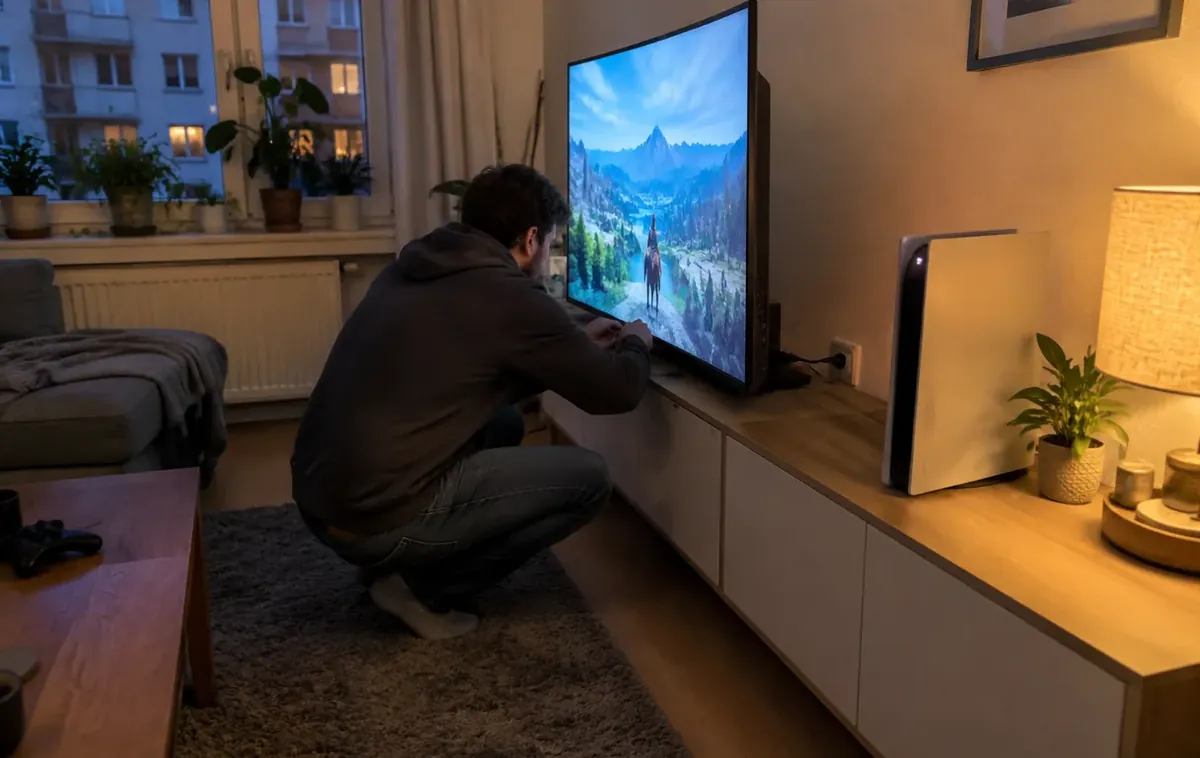
Wenn mir jemand schreibt, dass 120 Hz nicht klappen, liegt es fast immer am Eingang des Fernsehers. Die Konsole steckt im falschen HDMI-Port, oder das erweiterte Signal ist für diesen Port nicht eingeschaltet. Bevor du ein neues Kabel kaufst, schau zuerst in die Bedienungsanleitung des Fernsehers, welche Eingänge HDMI 2.1 können.
VRR und Leistungsmodus
VRR steht für variable Bildwiederholrate. Konsole und Bildschirm synchronisieren sich dabei auch bei schwankender Bildrate, das verhindert Bildrisse und Ruckler. Sony bietet zusätzlich die Option, VRR auf nicht unterstützte Spiele anzuwenden, um deren Bildrate zu stabilisieren, die Wirkung hängt aber vom Fernseher ab.
Im Spiel selbst wählst du meist zwischen einem Modus für Auflösung oder Grafik und einem Modus für Leistung oder Bildrate. Nur der Leistungsmodus nutzt 120 Hz, wenn das Spiel es überhaupt anbietet. Manche Spiele haben einen eigenen Schalter für 120 Hz im Grafikmenü.
Welche Spiele unterstützen 120 Hz?
Vor allem schnelle Spiele: Shooter, Rennspiele und viele Action-Titel. Zu den bekannten Beispielen zählen Call of Duty: Warzone und God of War Ragnarök, wie GamePro in seiner Übersicht aufführt. Die Liste wächst laufend, und ob ein Spiel 120 Hz nutzt, steht meist in den Grafikoptionen oder auf der Produktseite im PlayStation Store. Bei vielen großen Spielen bedeutet 120 Hz eine geringere Auflösung, darum ist es eine Frage des Geschmacks.
120 Hz am Monitor und in 1440p
Die PS5 gibt auch 1440p aus, mit 60 oder 120 Hz und VRR, sofern der Bildschirm das unterstützt. Dafür stellst du die Auflösung unter Videoausgabe auf 1440p. Das ist besonders für Monitore interessant, die keine 4K-Auflösung haben. Laut BenQ können viele 1440p-Monitore 120 Hz an der PS5 sogar über HDMI 2.0 darstellen, garantiert ist das aber nicht, es kommt auf das Modell an. Ein schneller WQHD-Monitor wie der LG UltraGear 27GR95QE ist eine Alternative zum Fernseher, wenn du am Schreibtisch spielst.
PS5 120 Hz geht nicht: die häufigsten Ursachen
- Falsches Kabel. Das mitgelieferte Kabel nehmen oder ein zertifiziertes Ultra-High-Speed-Kabel.
- Falscher Eingang oder Signal nicht freigeschaltet. HDMI-2.1-Eingang nutzen und das erweiterte Signal aktivieren.
- Videoübertragungsrate. Die Rate sollte auf Automatisch stehen. Flackert das Bild, empfiehlt Sony die Stufen -1 oder -2.
- Spiel im Auflösungsmodus. Leistungsmodus wählen oder den 120-Hz-Schalter im Spiel aktivieren.
- AV-Receiver oder Soundbar dazwischen. Wenn diese kein HDMI 2.1 durchreichen, die PS5 direkt an den Fernseher anschließen.
Auch mit einem Projektor ist 120 Hz möglich, wenn das Gerät die Bildrate über HDMI annimmt. Welche Modelle das können, findest du bei den Beamern für die PS5 und in meiner Übersicht der Gaming-Beamer.
Meine Checkliste
- Fernseher oder Monitor mit 120 Hz und für 4K mit HDMI 2.1 bereitstellen.
- Mitgeliefertes oder Ultra-High-Speed-HDMI-Kabel verwenden.
- PS5 in einen HDMI-2.1-Eingang stecken und das erweiterte Signal aktivieren.
- Auf der PS5 120-Hz-Ausgabe, Auflösung und VRR auf Automatisch stellen.
- Leistungsmodus in den Spielvoreinstellungen wählen.
- In den Videoausgabe-Informationen bei laufendem Spiel prüfen, ob 120 Hz anliegen.
Häufige Fragen
Wie stelle ich die PS5 auf 120 Hz?
Unter Einstellungen, Bildschirm und Video, Videoausgabe die 120-Hz-Ausgabe auf Automatisch stellen. Danach im Spiel den Leistungsmodus wählen. Fernseher, Kabel und Spiel müssen 120 Hz unterstützen.
Warum geht 120 Hz an meiner PS5 nicht?
Meist liegt es am Kabel, am HDMI-Eingang oder an der Einstellung des Fernsehers. Nutze das mitgelieferte Kabel, einen HDMI-2.1-Eingang und schalte dort das erweiterte HDMI-Signal frei. Läuft das Spiel im Auflösungsmodus, bleibt es ebenfalls bei 60 Hz.
Braucht die PS5 HDMI 2.1 für 120 Hz?
Für 4K mit 120 Hz ja. HDMI 2.0 hat dafür nicht genug Bandbreite. In 1440p oder Full HD schaffen viele Bildschirme 120 Hz auch über HDMI 2.0, das hängt aber vom Modell ab.
Kann die PS5 1440p mit 120 Hz?
Ja, wenn der Bildschirm 1440p mit 120 Hz annimmt. Du stellst dafür unter Videoausgabe die Auflösung auf 1440p, auch VRR ist in dieser Auflösung möglich.
Laufen alle PS5-Spiele mit 120 Hz?
Nein, nur Spiele, deren Entwickler einen 120-Hz-Modus eingebaut haben. Das sind vor allem Shooter, Rennspiele und einige Action-Titel. Die Option steht meist in den Grafikeinstellungen des Spiels.
Mein Fazit
120 Hz an der PS5 sind kein Hexenwerk, wenn die Kette stimmt: Spiel mit Leistungsmodus, Konsole auf Automatisch, Ultra-High-Speed-Kabel und ein Fernseher mit HDMI 2.1 am richtigen Eingang.
Klappt es nicht, prüf zuerst den Eingang und das erweiterte HDMI-Signal am Fernseher, dann das Kabel. Und schau in den Videoausgabe-Informationen nach, was wirklich ankommt, statt dich auf das Gefühl zu verlassen.
Quellen: PlayStation: Videoausgabe und 120 Hz, PlayStation: Spielvoreinstellungen, HIFI.DE: PS5 Bild und Ton, BenQ: PS5 und HDMI 2.0, GamePro: Spiele mit 120 fps